注意:※ 本記事にはAmazonアソシエイトを含むアフィリエイトリンクが含まれています。リンク経由で商品を購入いただくと、当サイトに紹介料が支払われる場合があります。購入者様に追加費用は発生しません。
はじめに
自分だけのアーケードコントローラー(アケコン)を作ってみたいと思ったことはありませんか?
One-Off Controllerではアケコン ケースのみの販売も行っており、お客様自身でコントローラーを組み上げる楽しさを体感できる商品も取り扱っております。
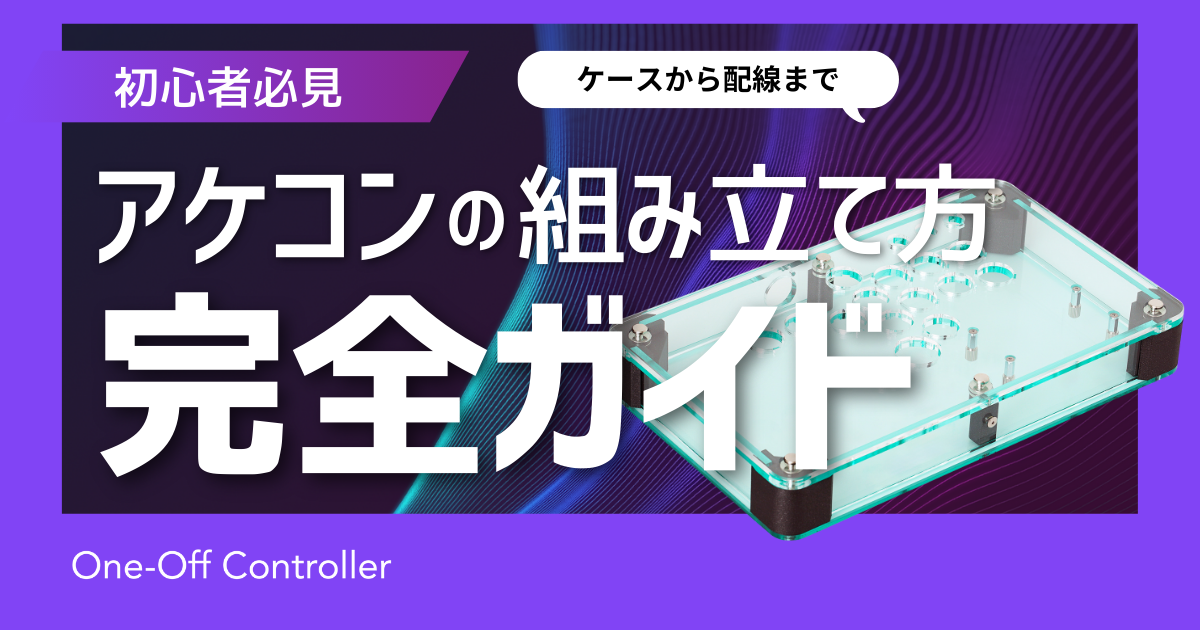
この記事では、用意が必要なパーツ、取り付け方、配線、動作確認まで、アケコンの組み立ての全工程をわかりやすく解説します。
組み立てに必要なもの
| カテゴリ | 部品名 | 備考 |
| ケース | アケコン用ケース | お好きなものをお選びください。 |
| ボタン(行動入力用) | 24mm、30mmボタン | お好きなものをお選びください。 |
| オプションボタン | 24mmボタンや小型ボタン | お好きなものをお選びください。 |
| 基板 | Brook社製Fighting Board GP2040-CE搭載基板など |
対応機種に注意 |
| 配線 | ファストン端子つき配線材 | ボタンの個数に応じて必要数が異なります。 |
| USBコネクタ | レセプタクル | USBの形状とコントローラーの大きさに注意 |
| ネジ | USBコネクタを止めるネジ |
コネクタの種類によって異なります。 |
| ケーブル | ・コントローラーとプレイ機器を繋ぐケーブル ・基板とコネクタを繋ぐケーブル |
接続規格に合うものをお選びください。 |
工具リスト
One-Off Controllerのケースはマグネット開閉機構で、必要な工具が少ないことが特徴です。
配線キットを利用すれば必要最低限の工具で組み立てが可能です。

他社ケース・配線も自作する場合
- ケースに対応するドライバー(六角レンチなど)
- ニッパー
- ワイヤーストリッパー
- 電線
- ファストン端子
- 圧着ペンチ


必要なパーツ
ボタン
ケースから自分で作る醍醐味の1つ、好きなボタンを選択し、用意をします。
様々な国内外のメーカーから販売されており、人気なボタンを記載しますので、お好きなものをご用意ください。
- 三和OBSFシリーズ
- セイミツ工業
- PUNKWORKSHOP
- OneFRAME
- FlashTap
- GamerFinger
- Qanba
- HITBOX
注意:ケース(天板の厚みやケース内部のスペース)の仕様やボタン穴の形状によってケースへ取り付けができないボタンがあります。
ご購入の際は組み立てのケースに適合するか、ご確認ください。
One-Off Controllerのケースは各社のボタンを取り付ける事が可能です。
※ケースの厚みについてはオーダー時にご相談ください。
基板
主に、Brook社製、Raspberry Pi PicoにGP-2040-CEを書き込んだものが主流です。
組み立て初心者の方や大会での使用想定、安定した動作をご希望のお客様はBrook社製の基板を選択することをおすすめしております。
今回はBrook社製の基板での組み立て方法について、紹介いたします。
Brookからいくつか商品が発売されておりますが、主な違いは対応機種の違いです。
ご自身が使用するプレイ機器に合わせてご選択ください。
|
基板名 |
PC |
PS5 |
PS4 |
Xbox Series |
Switch |
|
Gen-5X Fighting Board |
⚪︎ |
⚪︎ (ネイティブ) |
⚪︎ |
⚪︎ |
⚪︎ |
|
P5 Plus Fighting Board |
⚪︎ |
⚪︎ (格ゲー) |
⚪︎ |
× |
⚪︎ |
|
Universal Fighting Board |
⚪︎ |
× |
⚪︎ |
⚪︎ |
⚪︎ |
配線
アケコンの配線は主に2つの手段があります。
| ルート | 難易度 | カスタマイズ性 | おすすめの人 |
| A. 配線キットを使う | 低 | 低 | 初心者、時短したい人 |
| B. 配線から作成 | 中 | 高 | 工具を持っている人 電子工作が好きな人 |
One-Off Controllerでは配線キットを取り扱っております。
Brook社からも配線キットが販売されておりますので、お好きなものをお選びください。
USBコネクタ
USBコネクタも各社より販売があります。
アケコンではUSB type-BやUSB type-Cが採用される傾向にあります。
ケースのコネクタ用の穴や、ご希望の端子形状に合わせてご選択ください。
弊店では Neutrik NA-USBをおすすめしています。
注意:ケースの大きさやコネクタ用の穴の形状によって、取り付けできるコネクタが異なります。事前に確認の上、コネクタをご用意ください。
ネジ
One-Off Controllerのケースは、ほとんどのネジをご用意いただく必要はありません。
USBコネクタのネジのみ付属がありませんので、取り付け規格に合うものをご用意ください。
Neutrik NA-USBの場合はM3 長さ10mm以上の皿ネジ2本とM3 ナットが2点が必要です。

ケーブル
2種類のケーブルをご用意ください。
- プレイ機器とコントローラーを繋ぐケーブル(1~2mがおすすめ)
- 基板とUSBコネクタを繋ぐケーブル(0.2~0.3mがおすすめ)
注意:プレイ機器の入力端子とUSBコネクタの形状を確認し、それぞれに接続できるケーブルを選択ください。
また、USBコネクタとケーブルが一体となった商品もございます。その場合は基板とUSBコネクタを繋ぐケーブルは不要です。
組み立て手順
パーツの取り付け
ボタン、(レバー)、基板、USBコネクタをケースに取り付けます。
ボタンを取り付ける際はボタンのツメとケースのツメ取り付け部分が合うように取り付けをします。
基板を取り付ける際は、ケーブルの接続ができる方向を確認して取り付けます。
メモ:Neutrik NA-USBはリバーシブルになっており、端子の表裏を変えることが出来ます。
One-Off Controllerでは外側がUSB type-Bとなるよう設置しております。


配線の作成
※配線キットをご用意の方は次のステップへお進みください。
配線を作成します。
Brook基板には大きく2つの接続箇所がありますが、今回はスクリューターミナルを用いて配線する前提で配線を作成します。
メイン配線の作成
1.各ボタンから基板までの距離を測定し、少し余裕をもって電線をカットします。
写真のように、電線を沿わせて計測するとやり易いです。


2.カットした電線の片側の先端3~4mmの被覆を剥きます。
被覆を剥く際はワイヤーストリッパーを利用すると綺麗に剥くことができます。


3.剥いた芯線を端子のバレルにいれ、圧着します。
この際芯線→被覆の順で2度圧着を行います。


4.適度に引っ張り、抜けないこと確認します。

ヒント:芯線がはみ出さないように注意しましょう。
被覆を剥きすぎないように注意しましょう。
圧着は1回で少しずつ力をかけながら圧着をしましょう。
GND配線の作成
GND(グラウンド)は、電気の「帰り道」となる共通の配線です。
ボタンを押したときの信号が基板に届くためには、必ずこのGNDへの接続が必要です。
基板の「GND」と書かれた端子に、すべてのボタンから1本ずつ配線を繋ぐ必要があります。
大抵の基板にはボタンの数と同じGNDの端子数が用意されていませんので、デイジーチェーン(数珠繋ぎ)という方法で分岐圧着をします。
1.ボタンから基板までの距離を測定し、1本の電線を用意します。

2.ボタンから隣のボタンまでの距離を計測し、それぞれ電線を用意します。
3.先端3~4mmの被覆を剥き、1つのファストン端子に2本の芯線を入れて圧着します。

4.上記を繰り返し、すべてのボタンの個数分、ファストン端子をつけたケーブルを用意します。


レバー配線の作成
今回は主流である三和電子のレバーに接続するケーブルについて解説します。
(市場で流通しているレバーのほとんどがこのタイプです。)
1.レバーから基板までの距離を計測し、5本の電線を用意します。


2.5本の電線それぞれの先端3~4mmの被覆を剥き、NHコネクタのコンタクトを圧着します。


3.NHコネクタのハウジングに5本の配線を挿入します。

コンタクトには表裏の向きがありますので正しい向きで挿入してください。

配線と基板、ボタンとの接続
初めての方は1つずつ基板とボタンを繋ぐ方法がおすすめです。
差し間違いを避け、トラブルを少なくすることが出来ます。


1.ファストン端子をボタンの端子に取り付けます。
この際、どちらの端子に取り付けても問題ありません。

2.対応する基板の端子に配線を挿入し、ネジで締め、取り付けます。
軽く引っ張り、抜けないことを確認します。


3.上記を繰り返し、すべてのボタンにメイン配線を取り付けます。

4.GND配線の端を基板のGND端子に挿入し、ネジで締め、取り付けます。
順番にボタンへファストン端子を取り付けます。
この際、どのような順番で取り付けても問題ありません。


オプションボタン配線の接続
それぞれ準備したオプションボタンを同様に取り付けます。
動作確認
配線が終わった基板とプレイ機器にケーブルで接続し、動作の確認を行います。
正常に動作していることが確認できれば配線の完了です。
PCを持っている場合はGamepadTesterで確認するのがおすすめです。
もし、一部動作がしないなどあった場合は、以下のトラブルシューティングを行い、不良箇所の確認と修正を行います。
免責事項
自己責任について
- 作業中の怪我、火傷、感電等について、当サイトは一切の責任を負いません。
- 機器の故障、破損、データ損失等について、当サイトは一切の責任を負いません。
- 電子工作に不安がある場合は、経験者の指導のもとで作業することを推奨します。
製品情報について
- 本記事に掲載している製品の仕様・価格・在庫状況は、執筆時点の情報です。
- 最新情報は各メーカー・販売店の公式サイトをご確認ください。
- 製品の仕様変更、販売終了等により、記事内容と異なる場合があります。
大会レギュレーションについて
- 本記事で紹介している基板・パーツが、すべての大会で使用可能であることを保証するものではありません。
- 大会参加時は、必ず最新のレギュレーションをご確認ください。
アフィリエイトリンクについて
本記事には、以下のアフィリエイトプログラムのリンクが含まれています。
- Amazonアソシエイト・プログラム
リンク経由で商品をご購入いただくと、当サイトに紹介料が支払われます。この紹介料は、サイト運営およびコンテンツ制作の費用に充てさせていただきます。
なお、アフィリエイトリンクを経由しても、購入者様に追加費用が発生することはありません。
当サイトでは、実際に使用・検証した製品、信頼性の高い製品のみを紹介するよう努めています。
著作権・引用について
- 本記事の文章・画像の無断転載を禁じます。